
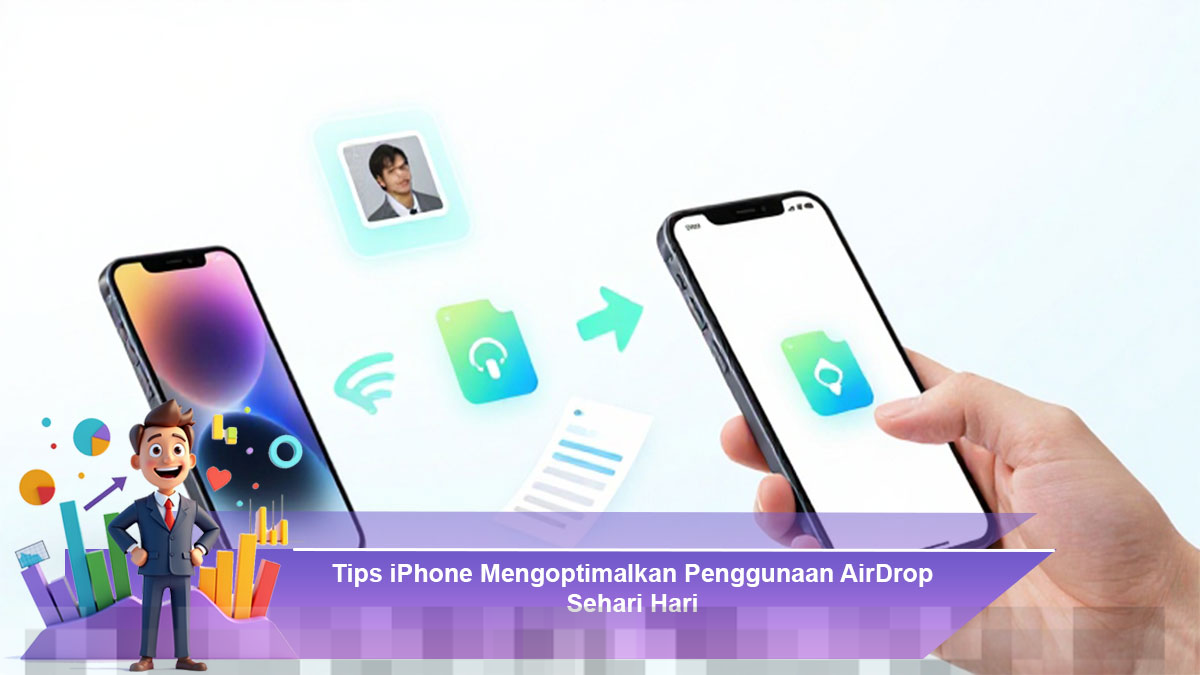
AirDrop adalah fitur yang sangat berguna di iPhone, memungkinkan pengguna untuk berbagi file dengan cepat dan tanpa memerlukan koneksi internet. Namun, meskipun fitur ini sering digunakan untuk mengirim foto, video, dokumen, dan kontak antar perangkat Apple, banyak pengguna yang belum sepenuhnya memanfaatkan potensi AirDrop. Dengan pengaturan yang tepat, Anda dapat meningkatkan efisiensi dan kenyamanan penggunaan AirDrop dalam aktivitas sehari-hari. Artikel ini akan membahas cara mengoptimalkan penggunaan AirDrop di iPhone agar Anda dapat berbagi file dengan lebih cepat, aman, dan efisien.
Memahami Cara Kerja AirDrop pada iPhone
AirDrop beroperasi dengan memanfaatkan kombinasi teknologi Bluetooth dan WiFi untuk mendeteksi perangkat Apple di sekitar. Setelah koneksi berhasil terbentuk, pengiriman data dapat dilakukan secara langsung tanpa melalui server pihak ketiga. Proses ini menjadikan AirDrop cepat dan aman. Memahami cara kerja ini sangat penting, karena dapat membantu Anda menyesuaikan pengaturan untuk memastikan koneksi yang lebih stabil dan minim gangguan di berbagai situasi.
Mengapa Memahami AirDrop Itu Penting?
Dengan mengetahui cara kerja AirDrop, Anda dapat:
- Menyesuaikan pengaturan untuk meningkatkan efisiensi.
- Menghindari masalah koneksi yang sering terjadi.
- Mengoptimalkan kecepatan transfer data.
- Menjaga privasi dengan mengontrol siapa yang dapat menghubungi Anda.
- Mengurangi gangguan saat mengirim file besar.
Menyesuaikan Pengaturan Visibilitas AirDrop
Langkah pertama yang perlu Anda lakukan untuk mengoptimalkan penggunaan AirDrop adalah mengatur visibilitasnya. Anda dapat memilih siapa yang dapat mengirim file ke perangkat iPhone Anda. Opsi ini biasanya mencakup penerimaan dari kontak saja atau dari semua orang. Untuk penggunaan sehari-hari, pengaturan untuk menerima file hanya dari kontak lebih disarankan, karena ini dapat menjaga privasi Anda dan menghindari kiriman yang tidak diinginkan. Anda juga bisa mengubah pengaturan ini kapan saja sesuai dengan kebutuhan Anda.
Pentingnya Pengaturan Visibilitas
Pengaturan visibilitas yang tepat membantu Anda:
- Menghindari spam atau file tidak dikenal.
- Menjaga privasi data pribadi Anda.
- Meningkatkan kecepatan transfer dengan memfokuskan pada kontak terpercaya.
- Mengurangi gangguan dari perangkat lain di sekitar.
- Membuat pengalaman berbagi lebih nyaman dan aman.
Aktifkan AirDrop Melalui Control Center
Banyak pengguna cenderung hanya mengaktifkan AirDrop secara sementara, tanpa memastikan statusnya benar-benar aktif. Mengakses AirDrop melalui Control Center tidak hanya memungkinkan Anda untuk mengaktifkan AirDrop, tetapi juga Bluetooth dan WiFi secara bersamaan. Dengan memastikan kedua koneksi ini aktif, proses pengiriman file akan menjadi lebih lancar dan efisien. Pastikan untuk memeriksa status koneksi sebelum memulai pengiriman.
Cara Mengaktifkan AirDrop dengan Benar
Berikut langkah-langkah untuk mengaktifkan AirDrop dari Control Center:
- Geser ke bawah dari sudut kanan atas layar untuk membuka Control Center.
- Cari ikon AirDrop dan ketuk untuk mengatur visibilitas.
- Pastikan Bluetooth dan WiFi dalam keadaan aktif.
- Pilih opsi “Kontak Saja” atau “Semua Orang” sesuai kebutuhan.
- Siap untuk berbagi file dengan perangkat lain!
Jaga Jarak Antara Perangkat Saat Mengirim File
Walaupun AirDrop menggunakan teknologi nirkabel, jarak antara perangkat tetap menjadi faktor penting yang mempengaruhi kecepatan transfer. Untuk penggunaan sehari-hari, pastikan perangkat Anda berada dalam jarak yang tidak terlalu jauh agar koneksi tetap stabil. Jarak yang terlalu jauh bisa menyebabkan pengiriman terputus atau memakan waktu lebih lama dari yang diharapkan.
Tips Menjaga Jarak Perangkat
Berikut beberapa tips untuk menjaga jarak perangkat agar pengiriman file lebih efisien:
- Usahakan untuk tidak lebih dari 10 meter antara perangkat.
- Hindari penghalang fisik di antara perangkat yang dapat mengganggu sinyal.
- Gunakan AirDrop di area terbuka untuk hasil terbaik.
- Jika mengalami masalah, coba mendekatkan perangkat.
- Periksa apakah ada perangkat lain yang mengganggu koneksi.
Mengoptimalkan Nama Perangkat untuk Memudahkan Deteksi
Nama iPhone yang jelas dan mudah dikenali sangat membantu saat menggunakan AirDrop, terutama di lingkungan dengan banyak perangkat Apple. Mengganti nama perangkat Anda sesuai dengan identitas pengguna dapat meminimalkan kesalahan pengiriman file ke perangkat yang salah. Ini adalah pengaturan yang sederhana, tapi sangat berdampak pada efisiensi penggunaan AirDrop sehari-hari.
Cara Mengubah Nama Perangkat
Untuk mengubah nama perangkat Anda, ikuti langkah-langkah berikut:
- Buka “Pengaturan” di iPhone Anda.
- Ketik pada “Umum”.
- Pilih “Tentang”.
- Ketik pada “Nama” dan masukkan nama baru Anda.
- Tekan “Selesai” untuk menyimpan perubahan.
Menutup Aplikasi Berat Saat Proses Pengiriman
Saat Anda mengirim file berukuran besar, performa iPhone juga dipengaruhi oleh aplikasi yang berjalan di latar belakang. Menutup aplikasi berat sebelum menggunakan AirDrop dapat membantu sistem bekerja dengan lebih optimal. Dengan mengurangi beban pada sumber daya, proses transfer file akan berjalan lebih cepat dan stabil tanpa hambatan.
Aplikasi yang Perlu Ditutup Sebelum Menggunakan AirDrop
Berikut adalah beberapa aplikasi yang sebaiknya ditutup untuk meningkatkan kinerja saat menggunakan AirDrop:
- Aplikasi pengeditan video atau foto.
- Aplikasi streaming musik atau video.
- Aplikasi game berat.
- Aplikasi yang menggunakan banyak memori.
- Aplikasi yang tidak Anda gunakan saat itu.
Pastikan Sistem iOS Selalu Terbarui
Pembaruan sistem iOS sering kali membawa peningkatan performa dan stabilitas fitur, termasuk AirDrop. Menggunakan versi terbaru dari iOS membantu mengurangi bug dan meningkatkan kompatibilitas antar perangkat. Untuk penggunaan jangka panjang, melakukan pembaruan secara rutin adalah langkah penting untuk memastikan AirDrop tetap optimal dan aman.
Cara Memeriksa Pembaruan iOS
Untuk memastikan sistem iOS Anda selalu terbarui, lakukan langkah-langkah berikut:
- Buka “Pengaturan” di iPhone Anda.
- Ketik pada “Umum”.
- Pilih “Pembaruan Perangkat Lunak”.
- Jika tersedia, ikuti instruksi untuk mengunduh dan menginstal pembaruan.
- Pastikan untuk terhubung ke WiFi selama proses ini.
Menggunakan AirDrop Secara Bijak dalam Aktivitas Harian
AirDrop sangat praktis untuk berbagai kebutuhan sehari-hari, mulai dari berbagi foto keluarga hingga dokumen kerja. Dengan pengaturan yang tepat dan kebiasaan penggunaan yang bijak, fitur ini dapat menghemat waktu dan meningkatkan produktivitas Anda. Mengoptimalkan penggunaan AirDrop bukan hanya tentang kecepatan, tetapi juga tentang kenyamanan dan keamanan dalam berbagi data.
Panduan Menggunakan AirDrop dengan Bijak
Berikut adalah beberapa tips untuk menggunakan AirDrop secara bijak:
- Hanya aktifkan AirDrop saat Anda membutuhkannya.
- Periksa kembali penerima sebelum mengirim file.
- Gunakan AirDrop di area dengan sedikit gangguan.
- Selalu pastikan perangkat Anda dalam keadaan terbarui.
- Matikan AirDrop setelah selesai untuk menjaga privasi.
➡️ Baca Juga: Russia Tangguh Hadapi Krisis Pangan Meski Penutupan Selat Hormuz Terjadi
➡️ Baca Juga: Menggunakan Analisis Intermarket untuk Memahami Hubungan Saham dan Obligasi Negara secara Efektif