Di era digital saat ini, koneksi internet telah menjadi kebutuhan vital, terutama bagi para pengguna laptop yang sering kali mengandalkan hotspot dari perangkat ponsel mereka. Namun, tak jarang kita menghadapi situasi di mana laptop tidak terhubung ke hotspot HP, entah itu karena jaringan tidak terdeteksi, koneksi yang gagal, atau masalah lain yang menyebabkan koneksi terputus secara tiba-tiba. Ini tentu sangat mengganggu, terutama saat kita sedang menyelesaikan pekerjaan penting atau mengikuti kegiatan belajar jarak jauh. Oleh karena itu, penting bagi kita untuk memahami penyebab dari masalah ini dan mengetahui cara mengatasinya secara efektif.
Penyebab Laptop Tidak Bisa Terhubung ke Hotspot HP
Sebelum kita membahas solusi, ada baiknya kita memahami beberapa faktor yang sering menjadi penyebab laptop tidak dapat terhubung ke hotspot HP. Salah satu penyebab yang umum adalah pengaturan hotspot di ponsel yang tidak tepat, misalnya kesalahan dalam pengetikan nama jaringan atau kata sandi. Selain itu, driver WiFi pada laptop yang outdated atau bermasalah juga dapat menjadi penyebab utama kegagalan koneksi. Ada juga kemungkinan gangguan dari konflik jaringan, batasan jumlah perangkat yang dapat terhubung ke hotspot, hingga masalah yang terkait dengan sistem operasi laptop itu sendiri.
Memastikan Hotspot HP Aktif dengan Benar
Langkah pertama dalam mengatasi masalah ini adalah memastikan bahwa hotspot di ponsel Anda sudah diaktifkan dengan benar. Periksa apakah nama jaringan (SSID) sudah terdeteksi di perangkat lain. Jika tidak terlihat, coba matikan dan hidupkan kembali fitur hotspot. Pastikan juga Anda tidak mengaktifkan mode hemat daya yang ekstrim, karena hal ini dapat membatasi fungsi hotspot Anda.
Periksa Nama Jaringan dan Kata Sandi
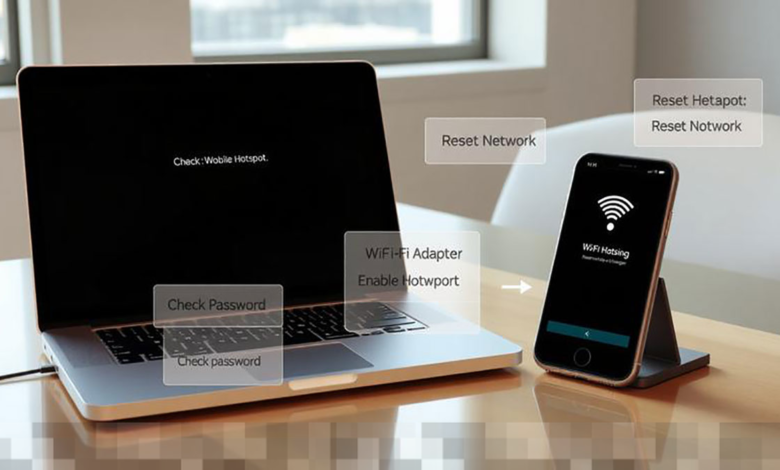
Kesalahan kecil seperti salah memasukkan kata sandi bisa menjadi penyebab utama kegagalan koneksi. Pastikan Anda memasukkan kata sandi dengan benar, termasuk memperhatikan huruf besar dan kecil. Jika perlu, ubah kata sandi hotspot di ponsel Anda dan coba sambungkan kembali dari laptop untuk memastikan tidak ada kesalahan konfigurasi.
Restart Perangkat
Restart merupakan solusi klasik tetapi sering kali efektif. Cobalah untuk merestart baik ponsel maupun laptop Anda secara bersamaan. Tindakan ini dapat membantu mengatasi bug sementara atau konflik sistem yang mungkin menghambat koneksi Anda.
Lupakan Jaringan dan Sambungkan Ulang
Pada laptop Anda, buka pengaturan WiFi dan pilih opsi “Lupakan Jaringan” pada hotspot yang bermasalah. Setelah itu, cari kembali jaringan hotspot tersebut dan sambungkan ulang dengan memasukkan kata sandi. Cara ini sering berhasil mengatasi masalah yang diakibatkan oleh konfigurasi koneksi yang lama.
Perbarui Driver WiFi Laptop
Driver WiFi yang tidak terbarukan bisa menjadi penyebab laptop tidak mampu mendeteksi atau terhubung ke hotspot. Anda dapat memperbarui driver tersebut melalui Device Manager di laptop Anda. Pilih adapter jaringan, lalu lakukan pembaruan driver secara otomatis. Jika perlu, unduh driver terbaru dari situs resmi produsen laptop Anda.
Periksa Pengaturan IP Address
Dalam beberapa kasus, masalah koneksi dapat disebabkan oleh konflik alamat IP. Cobalah untuk mengatur IP menjadi otomatis (DHCP). Masuk ke pengaturan jaringan di laptop Anda dan pastikan opsi untuk mendapatkan alamat IP dan DNS secara otomatis sudah diaktifkan. Hal ini akan membantu laptop menerima konfigurasi jaringan dari hotspot HP dengan benar.
Nonaktifkan Sementara Firewall atau Antivirus
Beberapa program antivirus atau firewall dapat menghalangi koneksi jaringan tertentu. Cobalah untuk menonaktifkan sementara fitur tersebut dan sambungkan kembali ke hotspot. Jika koneksi berhasil, berarti Anda perlu menyesuaikan konfigurasi keamanan agar tidak memblokir koneksi hotspot di masa mendatang.
Cek Batas Perangkat pada Hotspot
Setiap hotspot HP biasanya memiliki batas jumlah perangkat yang dapat terhubung. Jika Anda telah mencapai batas maksimal, maka perangkat baru tidak akan dapat terhubung. Solusi untuk masalah ini adalah dengan memutuskan koneksi perangkat lain yang sudah terhubung atau meningkatkan batas koneksi di pengaturan hotspot Anda.
Gunakan Frekuensi Jaringan yang Sesuai
Perlu diingat bahwa beberapa laptop tidak mendukung frekuensi 5GHz. Jika hotspot HP Anda menggunakan frekuensi tersebut, ubah pengaturannya ke 2.4GHz agar lebih kompatibel dengan lebih banyak perangkat. Pengaturan ini biasanya dapat ditemukan di menu hotspot ponsel Anda.
Reset Pengaturan Jaringan
Jika semua langkah di atas belum memberikan hasil yang diharapkan, Anda dapat mencoba mereset pengaturan jaringan di laptop. Langkah ini akan mengembalikan semua konfigurasi jaringan ke default dan sering kali efektif untuk menangani masalah yang lebih kompleks.
Dengan memeriksa setiap langkah di atas dan menerapkan solusi yang sesuai, Anda seharusnya dapat mengatasi masalah laptop tidak terhubung ke hotspot HP dengan lebih mudah. Pastikan untuk selalu menjaga perangkat Anda dalam kondisi optimal agar koneksi internet tetap lancar dan stabil. Dengan pemahaman yang baik tentang penyebab dan solusi, Anda akan lebih siap menghadapi kendala yang mungkin muncul di masa mendatang.
➡️ Baca Juga: Bilal Hasan Resmi Bergabung dengan UFC dan Siap Debut di UFC Fight Night Shanghai
➡️ Baca Juga: Pakar UMY: Kenaikan Parliamentary Threshold Harus Memastikan Keterwakilan Suara Tetap Terjaga