Cara Efektif Memanfaatkan Fitur Magnifier di iPhone untuk Membaca Teks Kecil dengan Jelas

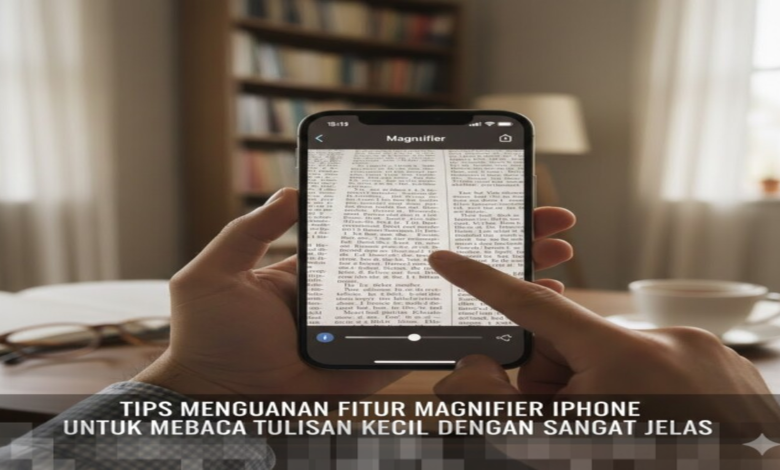
Dalam era digital saat ini, banyak orang menghadapi tantangan saat harus membaca teks kecil, baik pada kemasan produk, label, atau dokumen yang padat informasi. Hal ini bisa menjadi sangat merepotkan, terutama bagi mereka yang memiliki penglihatan kurang optimal. Namun, bagi pengguna iPhone, masalah ini dapat diatasi dengan memanfaatkan fitur Magnifier. Fitur ini dirancang khusus untuk memperbesar teks dan objek, memberikan solusi praktis yang tidak memerlukan aplikasi tambahan. Dengan memanfaatkan kamera iPhone, pengguna dapat menikmati pengalaman membaca yang lebih nyaman dan jelas.
Pengenalan Fitur Magnifier di iPhone
Magnifier adalah fitur yang terintegrasi dalam perangkat iPhone, berfungsi mirip dengan kaca pembesar digital. Dengan memanfaatkan kamera belakang, fitur ini mampu memperbesar objek secara langsung dan real-time. Selain hanya memperbesar, Magnifier dilengkapi dengan berbagai pengaturan yang memungkinkan pengguna untuk menyesuaikan pengalaman membaca, seperti filter warna, kontrol kecerahan, kontras, dan lampu flash. Semua fitur ini sangat membantu dalam situasi dengan pencahayaan yang kurang ideal, sehingga pengguna dari berbagai latar belakang, seperti pelajar, pekerja, dan orang tua, dapat terbantu.
Cara Mengaktifkan Fitur Magnifier di iPhone
Untuk mulai menggunakan fitur Magnifier, langkah pertama yang perlu dilakukan adalah mengaktifkannya melalui pengaturan iPhone. Berikut adalah langkah-langkahnya:
- Buka menu Pengaturan pada iPhone Anda.
- Pilih Aksesibilitas.
- Cari dan pilih Magnifier.
- Aktifkan fitur dengan menggeser tombol hingga berubah menjadi aktif.
Setelah diaktifkan, fitur Magnifier dapat diakses dengan mudah melalui Control Center atau dengan menekan tombol samping iPhone tiga kali, tergantung pada pengaturan yang Anda pilih. Ini memberikan kemudahan akses untuk pengguna yang ingin menggunakan fitur ini kapan saja.
Mengatur Zoom untuk Membaca dengan Jelas
Salah satu keunggulan utama dari fitur Magnifier adalah kemampuannya untuk melakukan zoom dengan fleksibel. Saat Magnifier aktif, Anda dapat menggeser slider zoom untuk memperbesar teks sesuai kebutuhan. Namun, untuk mendapatkan hasil terbaik, disarankan agar Anda tidak langsung menggunakan zoom maksimal, karena dapat mengakibatkan tampilan menjadi pecah. Cobalah untuk mengatur zoom secara bertahap hingga teks terlihat jelas dan tajam. Jika memungkinkan, stabilkan iPhone di permukaan datar atau pertahankan tangan Anda agar tetap tenang untuk hasil pembesaran yang optimal.
Memanfaatkan Filter Warna untuk Kenyamanan Membaca
Fitur Magnifier juga menyediakan beberapa filter warna yang dapat disesuaikan dengan kebutuhan pembaca. Filter seperti hitam-putih, kuning-biru, dan warna dengan kontras tinggi dapat meningkatkan keterbacaan teks kecil. Pengguna dianjurkan untuk mencoba berbagai filter ini untuk menemukan kombinasi yang paling nyaman untuk mata mereka, terutama ketika membaca dalam waktu lama atau bagi mereka yang sensitif terhadap cahaya terang.
Pengaturan Kecerahan dan Kontras Secara Manual
Selain fitur zoom dan filter warna, Magnifier memungkinkan pengguna untuk mengatur kecerahan dan kontras secara manual. Dua pengaturan ini sangat membantu ketika Anda membaca teks yang berada di permukaan reflektif atau berwarna pucat. Dengan meningkatkan kontras, perbedaan antara teks dan latar belakang akan terlihat lebih jelas, membantu mengurangi kelelahan mata dan meningkatkan fokus saat membaca.
Menggunakan Flash untuk Kondisi Minim Cahaya
Ketika Anda harus membaca tulisan kecil di tempat dengan pencahayaan yang kurang, fitur flash pada Magnifier sangat berguna. Flash berfungsi sebagai sumber cahaya tambahan yang menerangi objek secara langsung. Anda dapat dengan mudah mengaktifkan atau menonaktifkan flash hanya dengan satu sentuhan, membuat pengalaman membaca di malam hari atau di ruangan gelap menjadi lebih nyaman dan efisien.
Mengunci Fokus Agar Teks Tetap Jelas
Fitur Magnifier juga dilengkapi dengan opsi pengunci fokus, yang memungkinkan kamera tetap fokus pada objek tertentu. Ini sangat membantu saat Anda membaca teks kecil dari jarak dekat. Dengan mengunci fokus, teks tidak akan menjadi buram meskipun iPhone sedikit bergerak. Hasilnya adalah tampilan teks yang tetap tajam dan mudah dibaca dalam waktu yang lebih lama.
Menyimpan Hasil Pembesaran untuk Dibaca Ulang
Selain kemampuan untuk membaca langsung, fitur Magnifier memungkinkan pengguna untuk mengambil gambar dari hasil pembesaran. Fitur ini sangat berguna jika Anda ingin membaca ulang teks tersebut di lain waktu tanpa harus mengulangi proses pembesaran. Gambar yang disimpan akan tetap mempertahankan pengaturan filter dan kontras, sehingga hasilnya tetap jelas dan informatif.
Manfaat Fitur Magnifier dalam Kehidupan Sehari-hari
Penggunaan fitur Magnifier tidak hanya terbatas pada kegiatan membaca saja. Fitur ini juga sangat bermanfaat untuk memeriksa detail kecil pada berbagai benda, seperti nomor seri perangkat, detail kerusakan kecil, atau bahkan komponen elektronik. Dengan satu fitur ini, pengguna mendapatkan alat bantu visual yang multifungsi dan mudah diakses kapan pun mereka membutuhkannya.
Dengan segala kemudahan yang ditawarkan, fitur Magnifier di iPhone menjadi solusi yang cerdas dan praktis untuk siapa saja yang sering berhadapan dengan tulisan kecil. Dengan pengaturan zoom, filter warna, kecerahan, kontras, flash, dan pengunci fokus, aktivitas membaca menjadi lebih jelas dan nyaman. Mengoptimalkan fitur ini tidak hanya membantu menjaga kesehatan mata, tetapi juga meningkatkan efisiensi dalam berbagai aktivitas sehari-hari. Memahami dan memanfaatkan Magnifier secara maksimal akan membantu pengguna iPhone menikmati pengalaman visual yang lebih baik tanpa memerlukan alat tambahan.
➡️ Baca Juga: Ulasan Asus Zenbook Duo: Laptop dengan Dual Screen yang Meningkatkan Produktivitas Anda
➡️ Baca Juga: British Embassy Jakarta Cari Kandidat untuk Lowongan Kerja 2026 dengan Gaji Rp26,8 Juta